 外贸麦克
外贸麦克*这是免费YouTube教程的第四章第4节内容*
很多新手做YouTube频道,只关注“单个视频的播放量”,但真正让频道越做越稳的关键指标,其实是:
频道总观看时长与观众留存。
要提升这两个指标,播放列表就是你必须用好的“秘密武器”。
想要和麦克一起交流?
一、什么是播放列表?
播放列表就是:
你把多个主题相似或系列相关的视频,像课程章节一样组合起来播放。
观众看完一个视频,系统会自动播放下一个,这样:
观看时长上升
留存率上升
视频之间相互推荐
观众更容易沉浸在你的频道里
简而言之,播放列表是让算法帮你留住观众的好工具。
二、播放列表的作用与好处
| 作用 | 说明 |
| 提高观看时长 | 系统默认连播,有效延长观看时间。 |
| 帮助算法理解你的频道主题 | 多个视频被绑定在同一主题下,YouTube更容易识别你是“做哪类内容的人”。 |
| 让观众更容易找到系列内容 | 新手能清楚地找到“从零开始”、“进阶教程”等逻辑路径。 |
| 增加内部流量循环 | 视频A看完自动跳到视频B,不流向别人的频道。 |
| 提高订阅率 | 系列播放能让观众形成“信任感”,自然愿意关注你。 |
三、播放列表的分类策略
1)按主题分类
这是最基础也最有效的策略。
例如你的频道是关于“做YouTube频道”的,可以分为:
【YouTube新手入门】
【视频剪辑技巧】
【爆款选题与SEO优化】
【频道变现与推广】
每个列表的标题都可以当作“视频系列标题”,
这样观众点击时,感觉是在上“系统课程”。
2)按内容阶段分类
适合有成长路径的主题,比如学习类、技能类频道。
例如:
【第1阶段:如何开始】
【第2阶段:内容制作】
【第3阶段:频道优化】
【第4阶段:增长与变现】
这种分类能让观众觉得逻辑清晰,更容易看完一整个系列。
3)按观众类型分类
如果你内容覆盖多层人群(比如新手、中级、进阶创作者),可以分:
【纯新手必看】
【中级创作者进阶】
【进阶创作者专属技巧】
四、如何创建播放列表(操作步骤)
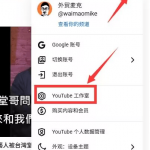
登录你的YouTube工作室
左侧菜单点击【内容】
点击上方的【播放列表】
选择【新建播放列表】
输入标题与简介(建议用关键词命名)
例如:
标题:YouTube新手教程全集
简介:从定位、拍摄到上传,一步步带你做出第一个频道。
点击【创建】后,进入列表,添加你的视频。
调整播放顺序(建议从基础到进阶)。
五、播放列表优化技巧
1)列表标题要有关键词
YouTube会索引播放列表标题。
例如:“YouTube剪辑教学合集”比“我的视频合集”更容易被搜索到。
2)简介中自然埋关键词
不要只是写“这一系列视频都很好看”,这是自嗨型写法。
你要写成:
“本播放列表包含所有YouTube视频剪辑与优化教程,适合新手学习如何从零制作高质量内容。”
3)在视频结尾引导观众进入播放列表
在视频结尾(End Screen)添加“播放列表链接”,或在视频描述中放上:
“想看完整系列?点击这里进入【YouTube新手教程全集】—— [播放列表链接]”
4)给播放列表封面统一风格
封面风格一致,会让观众感到专业和系统感。
你可以用Canva统一制作几张“系列封面”,
例如:
新手入门(绿色)
剪辑教学(蓝色)
优化推广(橙色)
5)设置播放顺序
默认是按发布时间排列,但建议你手动调整为学习逻辑顺序,
比如:
定位 → 拍摄 → 剪辑 → 上传 → 推广。
六、进阶玩法:智能播放列表
当你的视频多了以后,可以用“搜索结果”创建智能列表。
例如输入关键词 “YouTube新手”,系统会自动将所有包含这个词的视频归入该列表。
这样你一发布新视频,就会自动更新到对应系列,非常省事。
七、总结
播放列表不是装饰,而是提升观看时长的武器。
一个结构清晰的频道就像一本好书:
观众不是点开一页就走,而是翻着翻着就看完整本。
记住三句话:
播放列表 = 系统化内容的框架;
逻辑顺序 = 留住观众的关键;
关键词优化 = 让更多人发现你的视频播放列表。
下一节内容:4.5 YouTube 版权与社区规范
回到教程总目录:免费YouTube新手教程从0到1做油管长视频
想要和麦克一起交流?欢迎加入YouTube出海视频交流圈
未经允许不得转载:外贸麦克 » YouTube播放列表使用指南:提升观看时长与频道留存(YouTube教程第四章)


 【YouTube收入公开】5万订阅能赚多少钱?